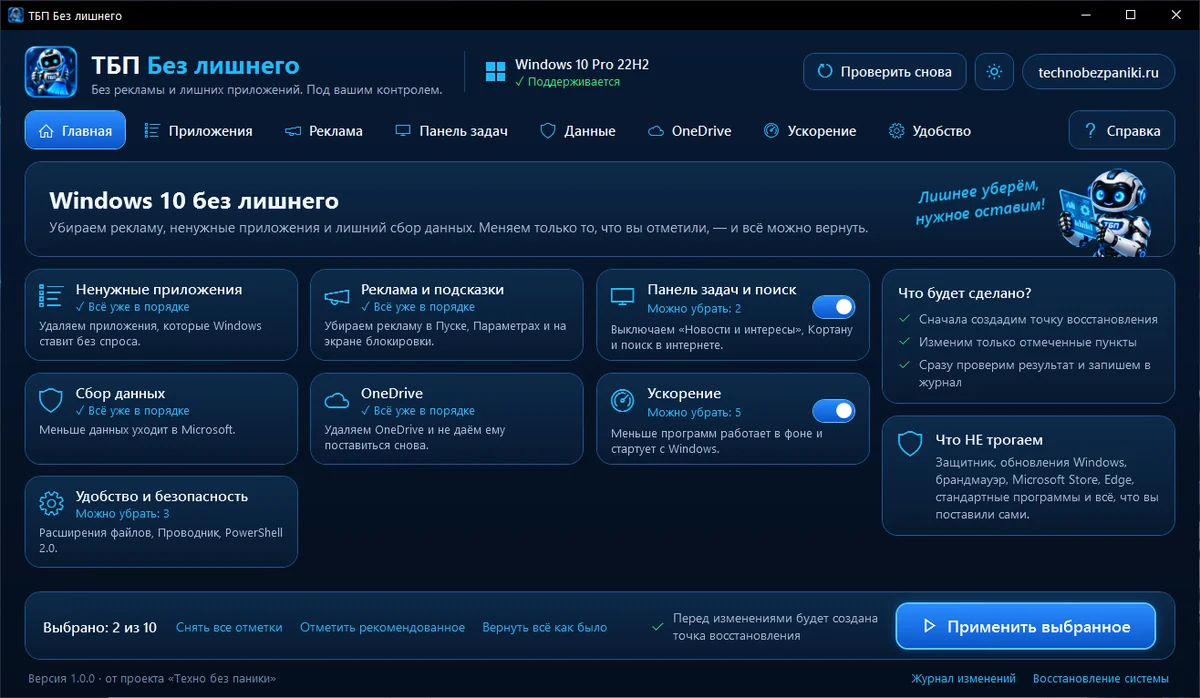
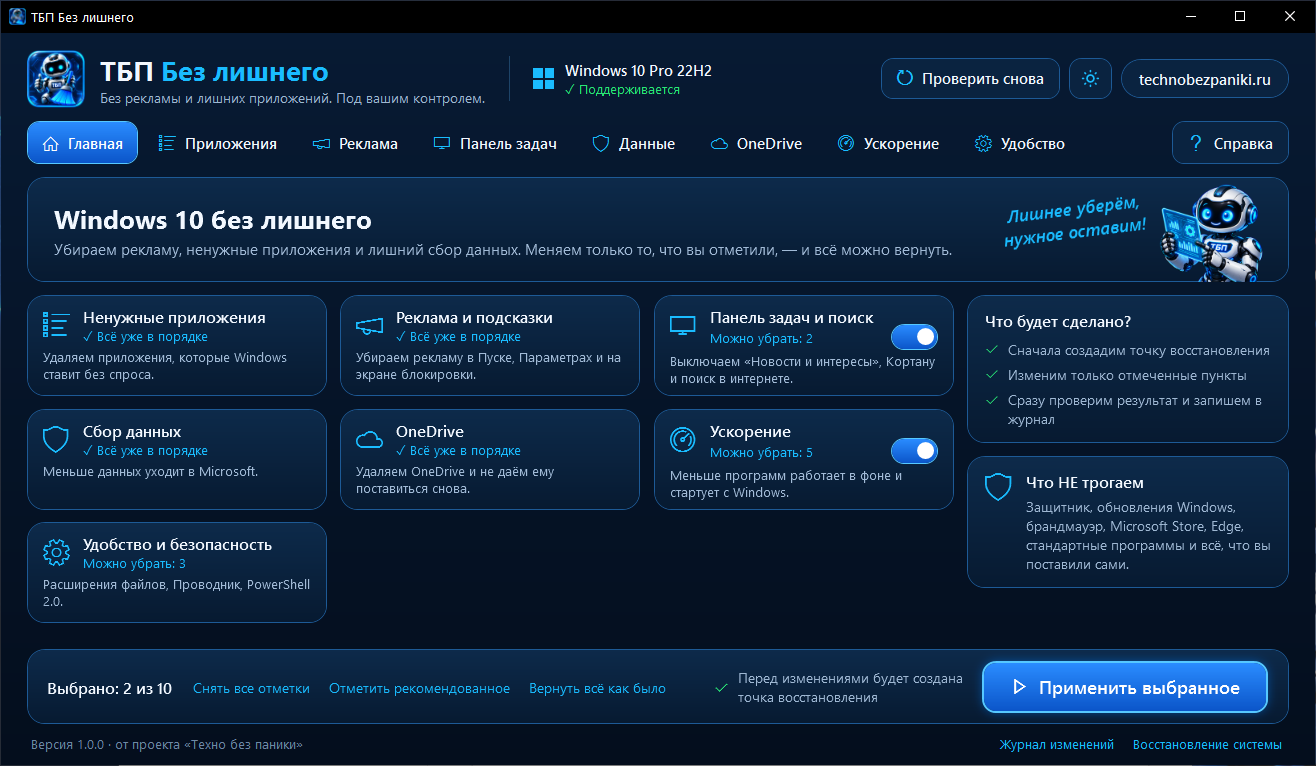
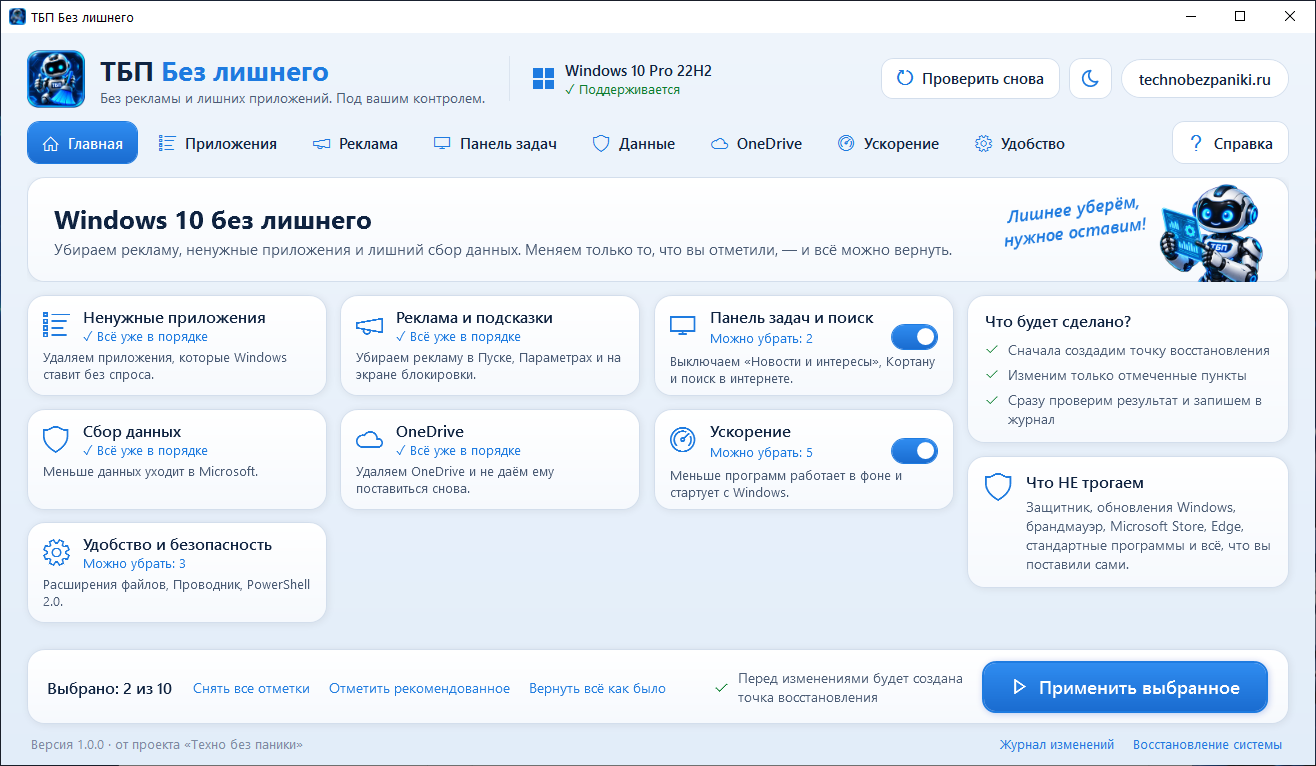
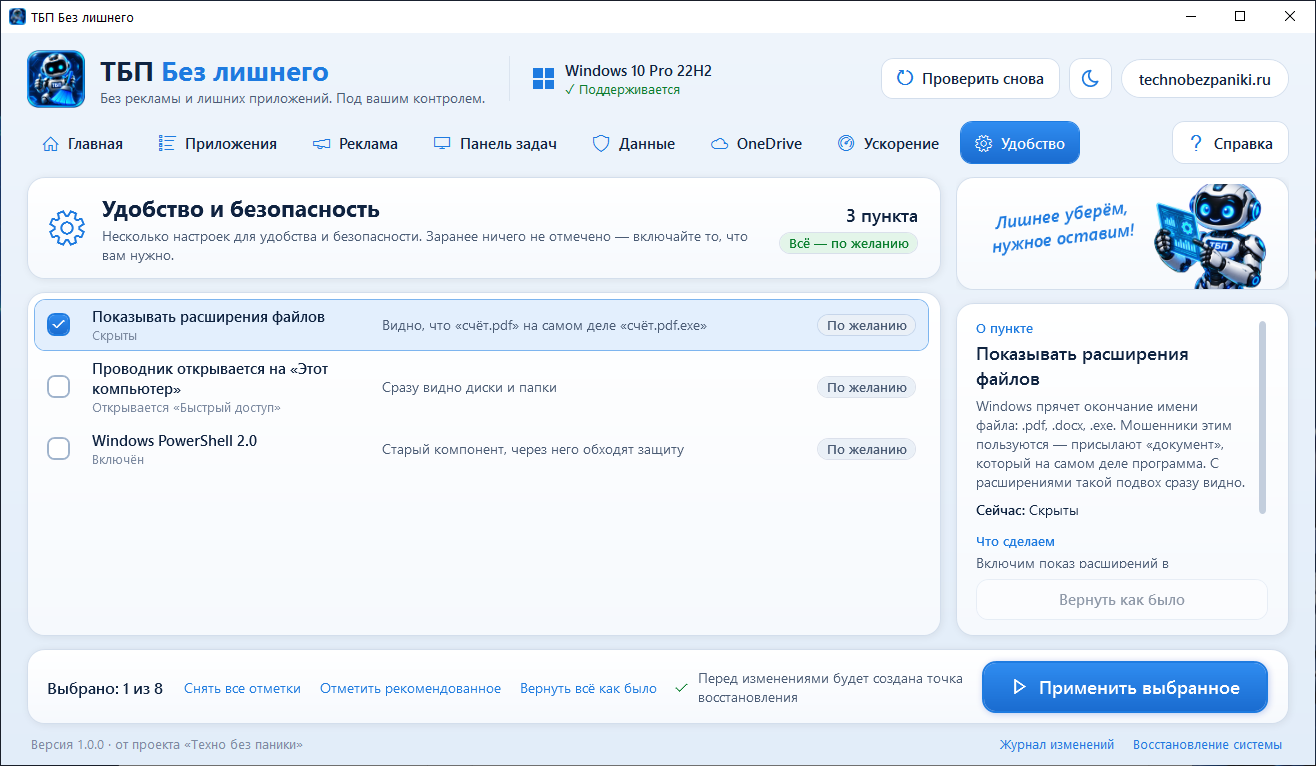
«ТБП Без лишнего» — бесплатная программа от проекта «Техно без паники» для Windows 10. Она убирает то, что Windows ставит и включает без спроса: рекламу, ненужные приложения, лишний сбор данных, «Новости и интересы» на панели задач. Заодно немного разгружает компьютер.
Что убирает
- Рекламу и «рекомендации» в Пуске, Параметрах и на экране блокировки.
- Ненужные приложения: Office-рекламу, пасьянсы, Погоду MSN, Кортану, Bing и другие.
- «Новости и интересы», Кортану и поиск в интернете из меню Пуск.
- Лишний сбор данных — остаётся минимум; рекламный идентификатор и журнал действий выключаются.
- OneDrive — удаляется и не ставится снова; ваши файлы остаются.
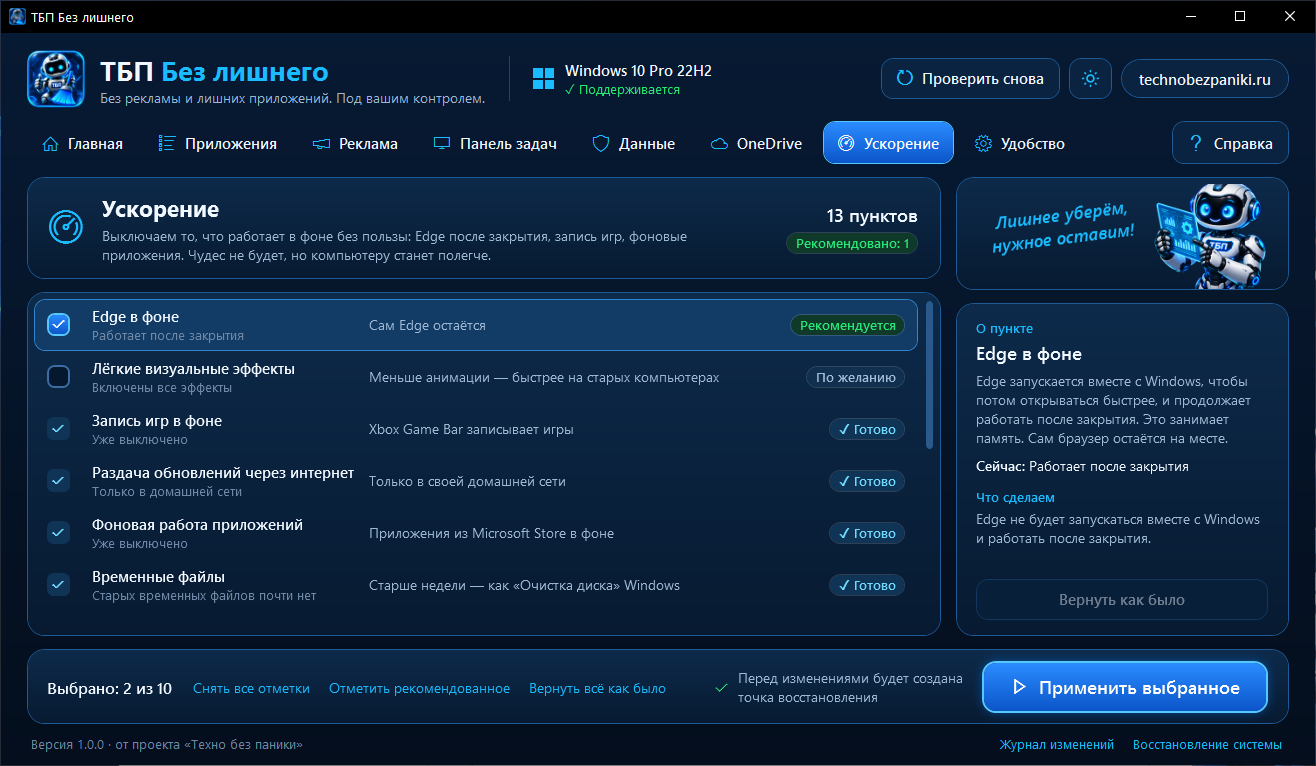
- Работу Edge и приложений из Microsoft Store в фоне — компьютеру полегче.
Как работает
Одно окно, всё по-русски и простыми словами. У каждого пункта есть пояснение: что это и зачем его выключать. Сначала программа только смотрит и показывает, что сейчас включено. Меняет она только то, что вы отметили, и только после кнопки «Применить выбранное». Перед изменениями создаёт точку восстановления Windows: не получилось создать — ничего не меняет. Любой пункт можно вернуть как было, а кнопка «Вернуть всё как было» отменяет все изменения программы сразу. Удалённые приложения возвращаются бесплатно из Microsoft Store.
Интернет не нужен, установка не нужна: программа — один файл. Если интернет есть, при запуске она проверяет, нет ли новой версии, и предлагает обновиться. Серверу «Техно без паники» передаётся только номер версии.
Что программа не трогает
Защитник, обновления Windows, брандмауэр, Microsoft Store, Edge, стандартные программы, сон и питание, службы Windows и всё, что вы поставили сами. «Чистки реестра» и «ускорителей памяти» в ней нет: пользы от них почти нет, а сломать Windows можно.
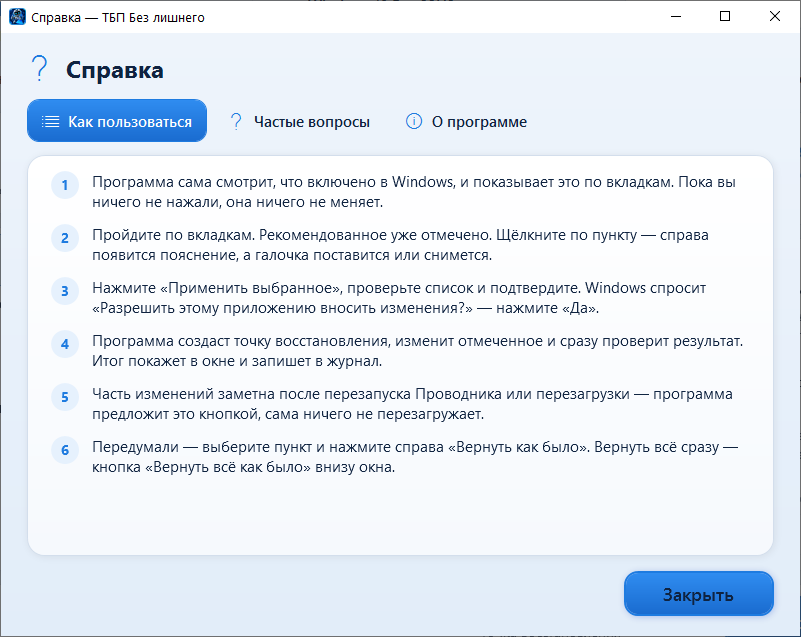
Как пользоваться
- Скачайте архив, распакуйте его в любую папку и запустите
TBPDeclutter.exe. Windows может показать синее окно «Windows защитила ваш компьютер» — так бывает с программами без платной цифровой подписи. Нажмите «Подробнее», затем «Выполнить в любом случае».
- Посмотрите вкладки: рекомендованное уже отмечено, любую галочку можно снять или поставить.
- Нажмите «Применить выбранное» и в окне Windows — «Да».
- Программа создаст точку восстановления, изменит отмеченное и сразу проверит результат. Часть изменений заметна после перезапуска Проводника или перезагрузки — программа предложит это кнопкой.
Крупные обновления Windows иногда возвращают рекламу и приложения — запустите программу ещё раз, она покажет, что вернулось.
Проверено на ноутбуке с Windows 10 Pro 22H2: все рекомендованные пункты сразу, затем перезагрузка — ничего не вернулось; уцелели Edge, Microsoft Store, русский язык и программы, поставленные вручную.